Проверка позиций и складских остатков, мобильный обход и отчёты
#Инвентаризация
Раздел меню: Инвентарь
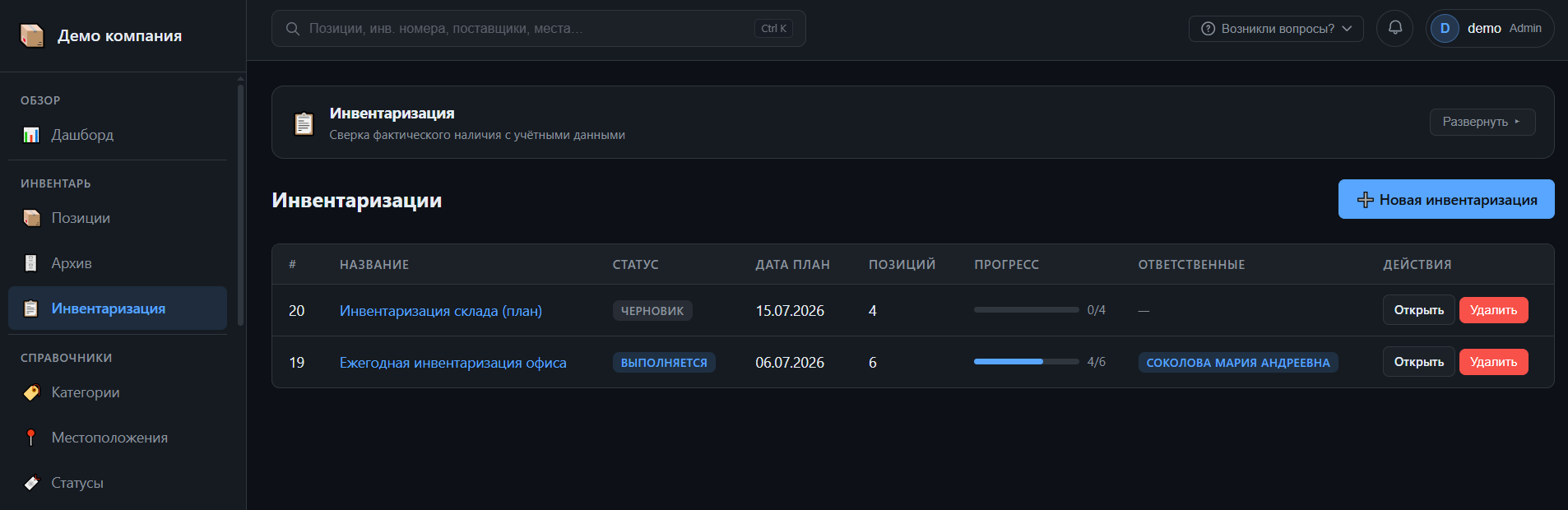
Раздел Инвентаризация — плановые и внеплановые проверки. Можно сверять позиции (единицы с QR) или складские остатки (количество по номенклатуре и месту). Комиссию проводят через кабинет, сканер или экран Обход; сотрудники могут подтверждать своё имущество по персональным ссылкам без входа в Inventino.
Кратко: выберите что проверяете (позиции или остатки) → формат и охват → соберите факты → завершите и при необходимости примените результаты к учёту.
#На этой странице
- Что проверяем
- Жизненный цикл
- Область охвата
- Создание проверки
- Инвентаризация складских остатков
- Мобильный обход
- Самоинвентаризация сотрудников
- Проведение с телефона
- Результаты и отчёты
- Исполнители
#Что проверяем: позиции или склад
При создании укажите Что инвентаризируем:
| Режим | Объект проверки | Результат строки |
|---|---|---|
| Позиции | Единицы из реестра с инв. номерами и QR | Найдено / не найдено / расхождение |
| Складские остатки | Остатки номенклатуры по местам | Фактическое количество vs учёт |
Самоинвентаризация по ссылке доступна только для позиций. Для остатков используйте обычный формат, обход или сканер.
#Жизненный цикл инвентаризации
Черновик → Выполняется → Завершена
                ↓
            Отменена
| Статус | Что можно делать | Что нельзя |
|---|---|---|
| Черновик | Редактировать состав, параметры, исполнителей | Отмечать позиции как найденные |
| Выполняется | Сканировать, отмечать вручную, добавлять фото | Менять состав без осторожности* |
| Завершена | Просматривать отчёт, экспортировать | Менять результаты |
| Отменена | Только просмотр | Засчитывать как проведённую |
* Точные ограничения редактирования активной проверки зависят от настроек кабинета — при сомнениях завершите или отмените черновик и создайте новую проверку.
#Результаты по строкам (позиции)
| Отметка | Значение |
|---|---|
| Найдено | Позиция подтверждена на месте |
| Не найдено | В списке проверки, но не обнаружена |
| Расхождение | Состояние или место не совпадает с учётом |
Для складских остатков статус считается по факту: совпадение с учётом → Найдено; факт 0 при ненулевом учёте → Не найдено; иное отличие → Расхождение.
#Область охвата
При создании выберите, что войдёт в проверку:
| Режим | Позиции | Складские остатки |
|---|---|---|
| Все | Все активные позиции | Все остатки активной номенклатуры |
| По местоположению | Позиции в узле дерева мест | Остатки только в выбранном месте |
| По категории | Позиции категории | Номенклатура этой категории |
| Выборочно | Список позиций | Не используется для остатков |
Пример: проверка «Офис → 2-й этаж → Кабинет 204» — режим «По местоположению» + выбор узла в дереве местоположений.
#Создание инвентаризации
- Инвентарь → Инвентаризация → ➕ Новая.
- Укажите название (например, «Инвентаризация склада Q2 2026»).
- Выберите что инвентаризируем: позиции или складские остатки.
- Для позиций выберите формат: Обычная инвентаризация или Самоинвентаризация.
- Выберите область охвата (см. выше).
- Назначьте исполнителей или участников.
- Для самоинвентаризации укажите срок подтверждения.
- При необходимости выберите чек-листы — шаблоны запустятся как прохождения, привязанные к этой проверке (см. Чек-листы).
- Сохраните как черновик и проверьте список строк.
- Переведите в статус «Выполняется» — проверка началась.
Совет: не запускайте проверку, пока не убедитесь, что список полный. В черновике проще скорректировать охват.
На списке инвентаризаций можно сразу отфильтровать проверки по статусу, типу (позиции / остатки) и найти по названию. Удаление доступно только для черновика и отменённой проверки — система попросит ввести название.
#Инвентаризация складских остатков
Подходит для сверки количества расходников, СИЗ, материалов и другой номенклатуры.
- Создайте проверку с типом Складские остатки.
- Задайте охват: все остатки, по месту или по категории.
- Запустите проверку (Выполняется).
- Для каждой строки укажите фактическое количество на странице проверки, в обходе или через сканер SKU.
- Завершите проверку и откройте отчёт.
- При необходимости нажмите Применить корректировки — Inventino создаст складские операции типа корректировка с номером документа вида
ИНВ-…и обновит остатки.
Корректировки применяются один раз и только для завершённой проверки. Строки без факта пропускаются.
#Мобильный обход
Кнопка Обход на странице активной проверки открывает упрощённый экран «одна строка за раз» — удобно со смартфона в цехе или на складе.
| Для позиций | Для остатков |
|---|---|
| Карточка следующей непроверенной позиции | Номенклатура, SKU, место, учётное количество |
| Отметки «найдено» / расхождение / не найдено | Поле факта, кнопки −1 / +1 / = учёт |
| Примечание при необходимости | Примечание в раскрывающемся блоке |
| Поле Скан / ввод кода | Поле Скан / ввод SKU |
| Сохранить и далее | Сохранить и далее |
Если отсканированный код относится к другой непроверенной строке этой проверки, обход сразу переключает на неё. Код вне списка или уже проверенная строка остаются на текущем экране с подсказкой.
Прогресс и полоса выполнения всегда на экране. После последней строки обход сообщает о завершении — вернитесь к карточке инвентаризации, чтобы закрыть проверку и сформировать отчёт.
#Самоинвентаризация сотрудников
Самоинвентаризация позволяет распределить проверку между владельцами имущества. Каждый сотрудник получает персональную ссылку и подтверждает только закреплённые за ним позиции. Создавать аккаунт, входить в кабинет или устанавливать приложение не нужно.
#Что подготовить
Перед созданием проверки убедитесь, что:
- сотрудники добавлены в разделе Пользователи;
- у участников указан рабочий e-mail;
- позиции закреплены за сотрудниками в поле Ответственный;
- местоположения и категории в карточках актуальны.
В самоинвентаризацию попадает пересечение выбранного охвата и имущества выбранных участников. Например, при охвате «Ноутбуки» сотрудник увидит только закреплённые за ним ноутбуки.
#Как запустить
- Нажмите Новая инвентаризация.
- В поле Формат проверки выберите Самоинвентаризация.
- Выберите охват: все позиции, местоположение или категория.
- Укажите срок подтверждения.
- Выберите участников. Рядом с каждым отображаются e-mail и число закреплённых позиций.
- Создайте черновик и проверьте итоговый список.
- Нажмите Начать и отправить ссылки.
Inventino создаст отдельную защищённую ссылку для каждого участника. Если письмо не доставлено, ссылку можно скопировать или отправить повторно на странице проверки.
#Что делает сотрудник
По персональной ссылке сотрудник видит название организации, срок, прогресс и список только своих позиций. Для каждой позиции он выбирает:
| Ответ | Когда использовать |
|---|---|
| Найдено | Имущество на месте, данные соответствуют учёту |
| Есть расхождение | Отличается местоположение, состояние или комплектность |
| Не найдено | Сотрудник не обнаружил позицию |
При расхождении можно выбрать фактическое местоположение, написать комментарий и приложить фотографию. Если указано другое местоположение, Inventino автоматически помечает ответ как Расхождение.
После проверки всех позиций сотрудник нажимает Отправить результаты. До отправки любой ответ можно изменить.
#Контроль ответов
На странице инвентаризации администратор видит по каждому участнику:
- число проверенных позиций и процент выполнения;
- состояние ссылки: Отправлено, Открыто, Завершено, Истекла или Не отправлено;
- расхождения, фактическое местоположение, комментарий и фото;
- позиции, которые сотрудник не нашёл.
Расхождения и отсутствующие позиции выделяются предупреждением. Они не изменяют карточки имущества автоматически: ответственный сначала проверяет сообщение сотрудника, затем отдельно обновляет местоположение, статус или описание позиции.
Персональную ссылку нельзя публиковать или пересылать другим людям. Она действует до указанного срока, а без срока — ограниченное время.
После завершения или отмены инвентаризации персональные ссылки перестают открываться. История отправки, открытия и ответа остаётся в карточке проверки.
#Проведение с телефона
Два варианта полевой работы:
- Обход — пошаговый список без камеры (см. выше).
- Сканер — камера (QR) или NFC-метка.
| Шаг | Действие |
|---|---|
| 1 | На компьютере: статус проверки — «Выполняется» |
| 2 | На телефоне: войти в кабинет → Сканер QR или Обход |
| 3 | В сканере: блок «Режим инвентаризации» → выбрать активную проверку. С карточки проверки кнопка Сканер открывает сканер уже с выбранной инвентаризацией |
| 4 | «Запустить камеру» → разрешить доступ |
| 5 | Наводить на QR / штрихкод позиции или SKU номенклатуры |
| 6 | При проверке позиций: «📷 Снимок» — фото-доказательство |
| 7 | На компьютере: завершить проверку и открыть отчёт |
Успешный скан сопровождается коротким звуком и вибрацией (если устройство поддерживает).
#Результаты сканирования в режиме инвентаризации
| Сообщение | Что делать |
|---|---|
| Отмечено как найдено | Перейти к следующей строке |
| Уже отмечено ранее | Дубликат в этой проверке — можно пропустить |
| Не входит в инвентаризацию | Есть в системе, но не в списке этой проверки |
| Выберите местоположение | У номенклатуры несколько строк остатков — откройте нужную для ввода факта |
| Неверный тип проверки | Сканируете позицию при проверке остатков (или наоборот) — смените проверку в сканере |
При скане SKU в инвентаризации остатков Inventino может сразу отметить строку как совпадающую с учётом (факт = учёт). Если количество другое — введите факт вручную на странице строки или в обходе.
Важно: фото можно добавить на странице проверки позиции, через мобильный сканер или в форме самоинвентаризации.
#Результаты проверки
На странице инвентаризации отображаются:
- прогресс — сколько строк проверено из общего числа;
- таблица — статус каждой позиции или остатка;
- фото — снимки из сканера или формы самоинвентаризации (позиции);
- ответы сотрудников — фактическое место и комментарии по расхождениям;
- персональные ссылки — состояние отправки и прогресс каждого участника (самоинвентаризация).
#Ручная отметка
Непроверенные строки можно отметить вручную на компьютере, если метка повреждена или сканер недоступен. На странице проверки позиции можно сразу приложить фото. Для остатков укажите фактическое количество.
#Отчёт и экспорт
После завершения:
- итоговый отчёт с расхождениями, совпадениями и непроверенными строками;
- для остатков — блок Применить корректировки к складским остаткам и экспорт CSV;
- для позиций — при необходимости Применить результаты к карточкам, CSV и письмо с PDF;
- фото в составе отчёта (позиции);
- акт инвентаризации через раздел «Документы».
#Назначение исполнителей
В настройках инвентаризации укажите ответственных сотрудников. Они видят задачу в кабинете и могут вести проверку со своих устройств.
Прогресс отображается:
- на дашборде (виджет «План инвентаризации»);
- на странице самой инвентаризации;
- в профиле — уведомление о назначении (если включено).
#Типичные сценарии
#Ежеквартальная проверка склада (позиции)
- Тип: Позиции, область: по местоположению «Склад».
- Два исполнителя со смартфонами в разных зонах (сканер или обход).
- В конце — отчёт «Не найдено» для розыска.
#Сверка количества расходников
- Тип: Складские остатки, область: нужное место или категория.
- Обход со смартфона: вводите факт, кнопки +1 / −1 / = учёт.
- Завершите и примените корректировки к остаткам.
#Выборочная проверка дорогого оборудования
- Область: выборочно — список из 20 позиций.
- Обязательно фото каждой единицы.
#Сверка после переезда офиса
- Обновить местоположения в позициях.
- Инвентаризация по новому кабинету.
- Расхождения — повод обновить карточки.
#Проверка имущества удалённых сотрудников
- Формат: Самоинвентаризация.
- Охват: все позиции или нужная категория.
- Участники подтверждают ноутбуки, мониторы и другое выданное имущество по ссылке.
- Фото и комментарии помогают проверить состояние без личного обхода.
#Связанные разделы
- Чек-листы — контрольные списки подготовки и проведения
- Сканер QR — мобильная проверка на месте
- Позиции — реестр проверяемого имущества
- Склад — номенклатура и остатки для количественной сверки
- Отчёты — сводные документы
- Документы — акт инвентаризации
Права: просмотр и проведение проверки выдаются в Ролях для раздела «Инвентаризация». Назначьте исполнителей в настройках проверки.
Совет: для полевой работы ноутбук не нужен — достаточно смартфона с браузером (обход или сканер).