Учёт и управление физическими единицами инвентаря
#Позиции
Раздел меню: Учёт имущества
Раздел Позиции — центральный реестр всего имущества организации. Здесь создают карточки, ведут историю изменений, печатают QR-метки и выполняют массовые операции.
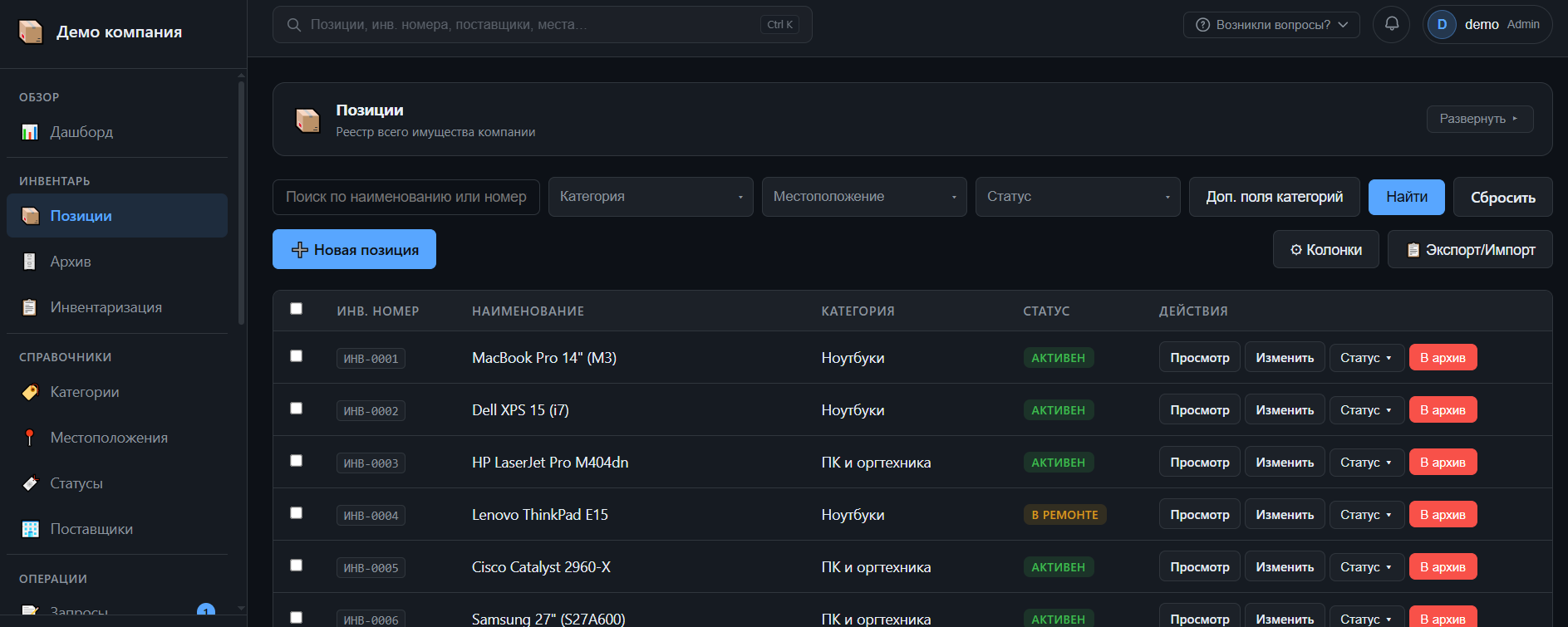
Кратко: одна позиция = одна физическая единица имущества (ноутбук, стул, инструмент) с уникальным инвентарным номером.
Если несколько одинаковых единиц должны учитываться одной карточкой с общим количеством, используйте Склад. Лицензии, подписки и ключи активации ведите в разделе Цифровые продукты.
#На этой странице
- Позиции или склад
- Создание позиции
- Дублирование позиции
- Поля карточки
- Поиск и фильтрация
- Импорт и экспорт
- Массовые действия
- Перенос на склад
- Перенос из номенклатуры
- QR-коды и этикетки
- NFC-метки
- Геометка
- Связанные разделы
#Позиции или склад
Используйте Позиции, когда каждой физической единице нужны собственные данные:
- уникальный инвентарный номер или QR-код;
- серийный номер, состояние и фотография;
- отдельное местоположение и ответственный;
- история ремонтов, выдач и изменений.
Используйте Склад, когда одинаковые единицы взаимозаменяемы и достаточно знать их общее количество и распределение по местам.
| Пример | Правильный раздел |
|---|---|
| 10 ноутбуков с разными серийными номерами | Позиции — 10 карточек |
| 10 одинаковых кроватей в трёх помещениях | Склад — 1 карточка и остатки 4 + 3 + 3 |
| Болты, перчатки, бумага | Склад |
#Создание позиции
#Пошагово
- Откройте Учёт имущества → Позиции.
- Нажмите ➕ Новая позиция.
- Заполните обязательные поля (минимум — наименование).
- Выберите категорию — появятся её дополнительные поля.
- Укажите местоположение, статус и ответственного.
- При необходимости прикрепите фото (JPG, PNG, GIF, WebP).
- Нажмите Сохранить.
Совет: инвентарный номер можно оставить пустым — система присвоит его автоматически. Для своей нумерации введите номер вручную или подготовьте список через генератор инв. номеров.
#Шаблоны формата инвентарного номера
Если в организации используются несколько схем нумерации, сохраните их как быстрые шаблоны:
- В форме новой позиции раскройте Формат инвентарного номера.
- Настройте год, месяц, код локации, длину порядкового номера и разделитель.
- Нажмите Сохранить шаблон и задайте понятное название, например «Офисная техника».
- При создании следующей позиции выберите шаблон одним нажатием — пример и следующий свободный номер обновятся автоматически.
Шаблоны доступны всем сотрудникам кабинета, у которых есть право изменять позиции. Префикс по-прежнему берётся из выбранной категории. Удаление шаблона не меняет номера уже созданных позиций.
#Дублирование позиции
Чтобы быстро завести однотипное оборудование:
- Откройте карточку позиции или найдите её в списке.
- Нажмите Дублировать.
- Система создаст новую карточку с тем же наименованием, категорией, местом, статусом, ответственным, доп. полями, фото и вложениями.
- Новый инвентарный номер присваивается автоматически; серийный номер очищается — его нужно указать для новой единицы.
История изменений, комментарии, движения и связи с другими позициями в копию не переносятся.
#Редактирование и история
- Откройте карточку позиции из списка.
- Внизу или на отдельной вкладке — история изменений: кто, что и когда менял.
- В заголовке секции Комментарии сразу видно число записей — секцию раскрывать не нужно.
- Секция Тикеты на карточке есть всегда (если модуль доступен по тарифу), даже когда обращений ещё нет. Кнопка Создать тикет открывает форму с уже привязанной этой позицией.
- Для обслуживания оргтехники используйте Типовые действия: одним кликом списывается расходник и в карточку добавляется комментарий.
- Удаление позиции перемещает запись в архив, а не уничтожает данные.
#Поля карточки позиции
| Поле | Обязательность | Описание |
|---|---|---|
| Инвентарный номер | Авто или вручную | Уникальный идентификатор в кабинете |
| Наименование | Да | Краткое название («Ноутбук Lenovo T14») |
| Фото | Нет | Визуальная идентификация на месте |
| Категория | Рекомендуется | Тип имущества + дополнительные поля |
| Местоположение | Рекомендуется | Где физически находится |
| Статус | Да | Текущее состояние (Активен, В ремонте…) |
| Инвентаризация | Авто | Дата и результат последней проверки этой позиции (Инвентаризация). Если объект ещё ни разу не сверяли — «Ещё не проводилась». При наличии права на просмотр инвентаризаций открывается исходная проверка |
| Ответственный | Нет | Сотрудник из справочника Сотрудники; аккаунт в кабинете ему не нужен. Если в позиции ответственный был вписан текстом до появления справочника, запись сохраняется, пока вы не выберете сотрудника |
| QR-код | Автоматически | Ссылка и этикетка для сканирования на объекте |
| Публичная ссылка | Нет | Галочка: гость без входа видит карточку и может сообщить о проблеме (создаётся тикет) |
| Дополнительные поля | По категории | Серийный номер, дата покупки, MAC и т.д. |
| Поставщик | Нет | Связь с контрагентом |
Дополнительные поля настраиваются в категории. На смартфоне у «сканируемых» полей появляется кнопка камеры — можно считать штрихкод прямо в форме.
#Поиск и фильтрация
#Строка поиска
Ищет по:
- наименованию;
- инвентарному номеру;
#Фильтры
Комбинируйте условия:
| Фильтр | Пример использования |
|---|---|
| Категория | Только «Оргтехника» |
| Местоположение | Только «Склад → Стеллаж А» |
| Статус | Только «В ремонте» |
| Ответственный | Конкретный сотрудник; «Без ответственного» — позиции, за которыми не закреплён никто; «Записано текстом» — старые записи без карточки в справочнике |
| Дополнительные поля | Значения полей выбранной категории |
#Настройка колонок
Кнопка «Колонки» позволяет:
- показать или скрыть столбцы в таблице;
- оставить только нужные для вашей работы поля.
Настройка сохраняется в браузере — у каждого пользователя может быть свой набор колонок.
Нажмите на название колонки, чтобы отсортировать видимые строки. Повторное нажатие меняет направление сортировки. Нажатие на значение в ячейке копирует его в буфер обмена.
#Плотность списка
Переключатель Обычный / Компактный в тулбаре меняет высоту строк таблицы и размер превью. Компактный режим удобен, когда нужно видеть больше позиций на экране. Выбор сохраняется в профиле пользователя.
#Импорт и экспорт
#Экспорт в CSV / Excel
- При необходимости задайте фильтры (экспортируются только видимые позиции).
- Нажмите Экспорт/Импорт → Экспорт CSV или Экспорт Excel.
- Откройте файл в Excel, LibreOffice или Google Таблицах.
Подходит для: отчётности, сверки, редактирования пакетом с последующим импортом. Файл экспорта можно снова загрузить через импорт (создаются новые позиции).
#Импорт из Excel или CSV
- Выберите Экспорт/Импорт → Импорт Excel / CSV.
- Скачайте шаблон Excel (.xlsx) или шаблон CSV — в нём перечислены допустимые колонки.
- Заполните строки данными (или отредактируйте ранее экспортированный файл).
- Загрузите файл и подтвердите импорт.
Принимаются файлы .xlsx (берётся первый лист, заголовки в первой строке) и .csv. Для CSV кодировка (UTF-8 или Windows-1251) и разделитель (запятая, точка с запятой, табуляция) определяются автоматически — файл, сохранённый из русского Excel «как есть», загрузится без конвертации. Старый формат .xls не поддерживается: пересохраните его в .xlsx.
Дополнительно к шаблону поддерживаются колонки экспорта: дата покупки, стоимость, серийный номер, примечания. Пустой инвентарный номер генерируется автоматически. Даты из Excel читаются как даты, числа — как числа (дробная часть через точку или запятую).
Колонка Ответственный связывается с карточкой из справочника Сотрудники, если такое ФИО там уже есть. Если нет — значение записывается в позицию текстом, а в отчёте импорта будет указано, сколько ответственных не найдено. Новых сотрудников импорт не создаёт: добавьте их в справочник и выберите в позициях.
Внимание: перед массовым импортом сделайте резервную копию. Если файл не открывается — проверьте, что заголовки находятся в первой строке листа.
Типичный порядок подготовки:
Шаблон Excel/CSV → заполнение → импорт в кабинет
#Обмен с 1С
- Экспорт/Импорт → Импорт / экспорт 1С — отдельная страница с выгрузкой ОС (и склада при наличии прав), шаблонами и таблицей соответствия полей.
- Права на Настройки не нужны: достаточно просмотра позиций. Тот же раздел есть в Настройки → Обмен с 1С.
#Массовые действия
- Установите флажки напротив нужных строк в списке.
- Выберите действие в панели массовых операций.
| Действие | Что происходит |
|---|---|
| Смена статуса | Один статус для всех выбранных |
| Местоположение | Одна локация (или сброс) для выбранных |
| Категория | Одна категория (или сброс); лишние доп. поля удаляются |
| Ответственный | Назначение сотрудника из справочника (или сброс); опционально подтверждение получения |
| 📤 Выдать сотруднику | Мастер выдачи с уже выбранными позициями (нужно право на учёт движения) |
| Печать этикеток | Формирование этикеток (QR и/или штрихкод по шаблону) |
| Удаление | Перемещение в архив |
При смене местоположения, категории или ответственного открывается окно с предупреждением: массово вернуть прежние значения нельзя. Изменения пишутся в историю каждой карточки.
Права: массовые действия доступны тем, кто может изменять позиции.
#Жёсткий режим в карточке
В Настройки → Кабинет два независимых пункта. У новых кабинетов оба включены сразу; у уже работающих кабинетов настройки не меняются.
- Ответственный — только через движение (выдача / передача в журнале);
- Местоположение — только через движение («Перемещение» в журнале).
Поля в форме позиции остаются видимыми, но блокируются (иконка замка — подсказка при наведении). Массовые действия «Ответственный» и «Местоположение» скрываются без права обхода.
Дополнительные права роли (Настройки → Роли → редактирование роли → «Дополнительные права» под таблицей разделов):
- Менять ответственного в карточке позиции (
items:assign_direct) — без записи в Учёт движения; - Менять местоположение в карточке позиции (
items:location_direct) — без записи в Учёт движения.
Снимите галочку и нажмите «Сохранить» — право пропадёт даже у роли Администратор. Пока галочка выключена и жёсткий режим кабинета включён, менять поле можно только через журнал.
#Перенос на склад
Если объект больше не нужно учитывать отдельно, его можно преобразовать в складскую номенклатуру:
- Откройте Учёт имущества → Склад.
- Нажмите 📥 Перенести из позиций.
- Выберите нужные позиции и подтвердите перенос.
Система создаст складскую карточку с остатком 1 шт. в текущем местоположении позиции. Категория, поставщик, примечание и дополнительные поля сохранятся.
Перенос необратим: исходная позиция останется в архиве без возможности восстановления, а её публичная ссылка и QR-код станут неактуальными.
Перенести можно только позицию с указанным местоположением.
#Перенос из номенклатуры
Если складскую номенклатуру нужно учитывать поштучно (отдельный инвентарный номер, QR-код, история), её можно преобразовать в позицию.
#Когда это нужно
- одинаковые единицы со склада начали жить «своей жизнью» и требуют отдельного учёта;
- нужно повесить индивидуальный QR на конкретный экземпляр;
- нужна отдельная история ремонтов, выдач или ответственный.
#Пошагово
- Откройте Учёт имущества → Позиции.
- Справа в панели действий нажмите 📥 Перенести из номенклатуры (кнопка рядом с 📋 Экспорт/Импорт).
- При необходимости отфильтруйте список по названию, SKU, категории или месту.
- Отметьте нужные карточки склада. Номенклатура без известного местоположения недоступна для выбора.
- Нажмите Перенести выбранные и подтвердите действие в модальном окне.
#Что произойдёт
| Что | Результат |
|---|---|
| Количество позиций | Одна позиция на каждую выбранную номенклатуру — даже если остаток больше 1 |
| Местоположение | Место с наибольшим остатком |
| Данные | Сохраняются название, категория, поставщик, примечание и дополнительные поля |
| SKU | Переносится в поле серийного номера позиции |
| Инв. номер | Присваивается автоматически |
| Остаток на складе | Полностью списывается |
| Карточка номенклатуры | Деактивируется |
Перенос необратим: ссылки и QR-коды исходной номенклатуры станут неактуальными.
На экране переноса показано предупреждение «Важно перед переносом» — прочитайте его перед подтверждением.
Нужны права изменять позиции и просматривать/изменять склад. Настраивается в разделе Роли.
Обратный сценарий (позиция → склад) описан в разделе Перенос на склад и в статье Склад.
#Избранное
Нажмите ☆ в списке или карточке — позиция появится в виджете «Избранное» на дашборде. Повторное нажатие снимает отметку.
#QR-коды и этикетки
Каждая позиция получает глобально уникальную постоянную ссылку и QR-код. Ссылка не меняется при редактировании, перемещении, переименовании или восстановлении позиции из резервной копии. Идентификатор удалённой позиции никогда не выдаётся другой позиции, в том числе в другой организации.
| Способ | Где |
|---|---|
| Одна этикетка | Карточка позиции → печать этикетки |
| Пакетная печать | Список позиций → Этикетки или Инструменты |
| Поиск на месте | Сканер QR в кабинете |
На iPhone, iPad и Android после создания PDF открывается системное меню. Выберите Печать для отправки на принтер или нужное приложение, чтобы сохранить либо переслать этикетки. Это работает и при запуске Inventino с иконки на домашнем экране, где обычная панель браузера скрыта.
На телефоне и планшете кнопка «Скачать PNG» в блоке «Печать этикетки» (и «Скачать QR-код» для одного QR) при поддержке браузером открывает системное меню «Поделиться» — так удобно отправлять картинку в приложения для печати этикеток (например 4barcode), которые не принимают PDF. На компьютере те же кнопки сохраняют файл на диск.
В шаблоне этикетки категории можно добавить QR и линейный штрихкод (Code128 или EAN-13). Штрихкод удобнее для ТСД: кодирует инв. номер, публичный ID или серийный номер. EAN-13 подходит только для 12–13 цифр; иначе при печати используется Code128.
#Публичная ссылка
QR и ссылка на карточку у позиции есть всегда. Гость без входа увидит карточку только если в форме позиции включена галочка «Публичная ссылка».
- На публичной странице — основные сведения об объекте и кнопка «Сообщить о проблеме».
- Обращения гостей создают тикет с привязкой к позиции (не Запросы).
- Контакты ответственного на публичной странице не показываются.
- После включения на карточке появляется блок со ссылкой: её можно скопировать или открыть.
Подробный сценарий для гостя и обработка заявок — в статье Тикеты.
Рекомендуемый порядок маркировки:
- Создать позиции (или импортировать).
- Для объектов с внешними обращениями включить «Публичная ссылка».
- Сгенерировать этикетки с QR и названием.
- Наклеить на имущество.
- Проверить сканированием в Сканере. Для публичных позиций дополнительно откройте ссылку без входа в кабинет (например, в режиме инкогнито).
#NFC-метки
В карточке позиции под блоком «Связанные позиции» есть секция «NFC-метки».
Привязка идёт по UID чипа метки (уникальный аппаратный идентификатор), а не по тексту, записанному на метку. Так метку нельзя «подменить» перезаписью URL, и работают даже пустые NTAG-наклейки.
| Действие | Как |
|---|---|
| Привязать | Карточка → + Привязать метку → поднести метку (Chrome на Android, HTTPS, NFC включён) |
| Отвязать | Кнопка ✕ напротив метки в списке |
| Сканировать | Сканер → режим NFC-метка |
Одна метка — только одной позиции. У одной позиции может быть несколько меток.
В списке позиций у инвентарного номера справа появляется метка NFC, если к позиции уже привязана хотя бы одна NFC-метка.
Ограничение: Web NFC доступен в Chrome на Android. На iPhone используйте QR или ручной ввод.
#Геометка
Под блоком «NFC-метки» в карточке позиции показывается геометка местоположения на карте OpenStreetMap.
| Ситуация | Что видно |
|---|---|
| У места есть координаты | Мини-карта и кнопка «Показать на карте» (полная карта OpenStreetMap) |
| Координаты заданы у родительского здания | Та же метка, с пометкой, что она унаследована |
| Место без координат | Подсказка добавить геометку в местоположениях |
| Местоположение не указано | Сначала нужно выбрать место у позиции |
В секции «Детали» в строке «Местоположение»:
- если геометка есть — аккуратная кнопка «Показать на карте» открывает полную карту;
- если геометки нет — кнопка «Указать геометку» ведёт в настройки геометки местоположения.
Геометка хранится у местоположения, а не у каждой позиции отдельно: достаточно поставить точку на здание — и все позиции внутри увидят её на карточке.
В списке позиций у инвентарного номера справа появляется метка GEO, если у местоположения позиции (или у родительского здания) задана геометка.
#Связанные разделы
- Категории — типы и дополнительные поля
- Местоположения — структура помещений
- Статусы — состояния позиций
- Учёт движения — журнал выдач и перемещений
- Архив — удалённые позиции
- Склад — количественный учёт одинаковых единиц
- Типовые действия — списание расходников при обслуживании
- Тикеты — задачи и обращения с привязкой к позиции
Права: добавлять и редактировать позиции может тот, у кого в роли включено изменение раздела «Позиции».