Общий обзор состояния инвентаря в режиме реального времени
#Дашборд
Раздел меню: Обзор
Дашборд — главная страница системы. Здесь собраны ключевые показатели, быстрые ссылки и персональные виджеты. Данные обновляются при каждом открытии страницы и после действий в других разделах.
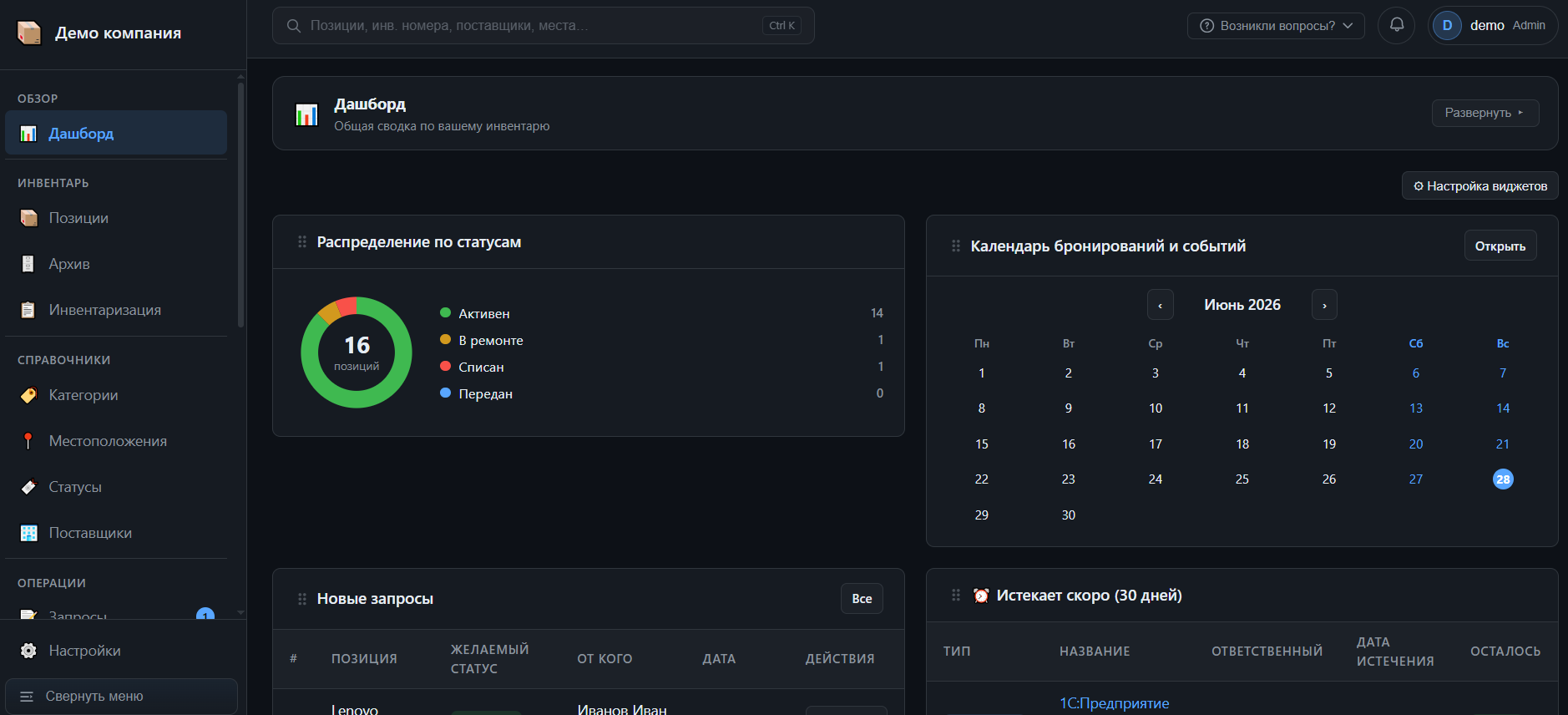
Кратко: один экран — общая картина по статусам, срочные запросы, прогресс инвентаризаций и ваши избранные позиции.
#На этой странице
- Виджеты — что показывает каждый блок
- Настройка виджетов — порядок, видимость
- Борды и назначение администратором
- Чеклист «Начало работы»
- Типичные сценарии
#Виджеты дашборда
Каждый виджет — отдельная карточка с заголовком. Нажмите на строку в таблице или на элемент внутри виджета, чтобы перейти в соответствующий раздел.
| Виджет | Что показывает | Куда ведёт клик |
|---|---|---|
| Диаграмма по статусам | Доли позиций по статусам | Раздел «Позиции» с фильтром |
| Новые запросы | Необработанные запросы на смену статуса | Карточка запроса |
| План инвентаризации | Активные и черновые инвентаризации | Страница проверки |
| Избранное | Позиции, отмеченные звёздочкой ☆ | Карточка позиции |
| Последние позиции | Недавно созданные или изменённые записи | Карточка позиции |
#Диаграмма по статусам
Кольцевой график даёт мгновенную оценку состояния имущества:
- сколько единиц активно в работе;
- сколько в ремонте или на обслуживании;
- сколько списано или передано.
Цвета сегментов соответствуют цветам статусов в справочнике.
#Новые запросы
Таблица входящих запросов, требующих решения. Для каждой строки видны:
- наименование позиции;
- запрошенный статус;
- автор запроса и дата.
Кнопка «Просмотр» открывает карточку без поиска в разделе «Запросы».
Права: виджет полезен тем, кто одобряет запросы (может менять позиции). Остальные видят только свои запросы в соответствующем разделе.
#План инвентаризации
- Прогресс-бары — доля проверенных позиций в активных проверках;
- Список черновиков — инвентаризации, которые ещё не запущены.
Прогресс обновляется в реальном времени, в том числе при сканировании через Сканер QR.
#Избранное
Добавьте позицию в избранное, нажав ☆ в списке или карточке позиции. Избранное — быстрый доступ к часто используемому оборудованию без поиска.
#Последние позиции
Помогает отслеживать свежие изменения в реестре: кто и что недавно добавил или отредактировал.
#Настройка виджетов
Дашборд можно адаптировать под себя:
- Перетаскивание — зажмите заголовок виджета и перенесите карточку в нужное место.
- Кнопка «⚙ Настройка виджетов» — включите или скрыте ненужные блоки.
- Настройки сохраняются в браузере для вашей учётной записи на этом устройстве.
| Действие | Результат |
|---|---|
| Скрыть виджет | Карточка исчезает с дашборда, данные в системе не меняются |
| Показать снова | Верните виджет через «Настройка виджетов» |
| Изменить порядок | Удобно поставить «Новые запросы» выше, если вы ответственный за согласование |
На дашборде можно создать несколько бордов (вкладок): у каждого свой набор видимых виджетов и порядок. Переключение — вкладками над блоком виджетов.
#Борды и назначение администратором
| Режим | Кто настраивает | Где задаётся |
|---|---|---|
| Свои борды | Сам пользователь | В профиле пользователя администратор выбирает «Свои борды» в поле Рабочий стол после входа |
| Назначенный борд | Администратор | Шаблон во вкладке Пользователи → Дашборды, затем выбор шаблона в карточке пользователя |
Назначенный борд отображается как отдельная вкладка с фиксированным составом виджетов: пользователь не редактирует его структуру, но может добавлять личные борды и настраивать их как обычно.
Если назначение сняли или шаблон удалили, после входа снова действуют свои борды пользователя.
#Чеклист «Начало работы»
После регистрации мастер-аккаунта сначала открывается окно из двух шагов: выбор отрасли, затем выбор первого раздела — учёт оборудования, склад, инвентаризация или тикет-система. Клик по карточке сразу открывает этот раздел. Если остаться на дашборде, появится пошаговый чеклист для быстрого старта:
| Шаг | Обязательный | Описание | Подсказка |
|---|---|---|---|
| Выбрать отрасль | Да | Готовые категории, статусы и места либо явный выбор настройки с нуля | Бизнес-процессы |
| Загрузить имущество | Да | Импорт CSV/Excel или первая позиция вручную | Позиции |
| Распечатать QR-этикетку | Да | Подготовка имущества к мобильному обходу | Инструменты |
| Добавить пользователя | Нет | Пригласить коллегу | Пользователи |
| Провести инвентаризацию | Нет | Первая проверка наличия | Инвентаризация |
Чеклист можно свернуть или скрыть навсегда — это не влияет на работу системы, только убирает подсказку с главной страницы.
#Типичные сценарии
#Утренняя сводка руководителя
- Откройте дашборд.
- Оцените диаграмму статусов — есть ли рост «В ремонте»?
- Проверьте прогресс текущих инвентаризаций.
- При необходимости перейдите в Отчёты за детализацией.
#Рабочий день кладовщика
- Блок «Новые запросы» — одобрите или отклоните входящие.
- «План инвентаризации» — продолжите проверку или откройте Сканер QR.
- «Избранное» — быстрый доступ к зоне, которую проверяете сегодня.
#Первый вход нового сотрудника
- Пройдите чеклист «Начало работы» (или попросите администратора назначить роль).
- Настройте профиль — e-mail и уведомления.
- Откройте «Мои позиции» в профиле, если вы ответственный за имущество.
#Связанные разделы
- Позиции — основной реестр имущества
- Запросы — обработка входящих запросов
- Инвентаризация — детали проведения проверок
- Профиль — персональные настройки