Физические места хранения и иерархическая структура помещений
#Местоположения
Раздел меню: Справочники
Местоположения описывают физическую структуру организации: здания, этажи, кабинеты, склады, зоны стеллажей. Дерево от общего к частному — как в реальной географии объекта.
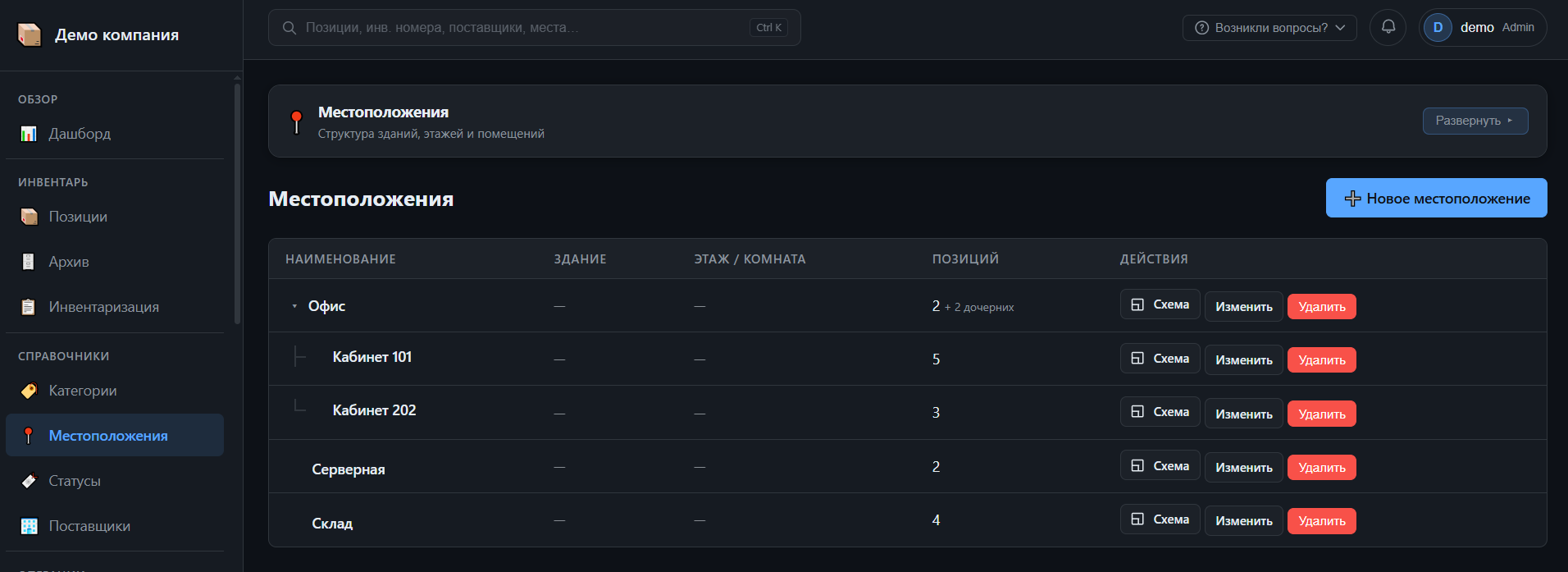
Кратко: каждая позиция привязана к узлу дерева местоположений — так вы знаете, где искать имущество.
#На этой странице
- Иерархия
- Корневые местоположения
- Просмотр содержимого
- QR-коды
- Подсказки на странице списка
- План помещения
- Геометка на карте
- Настройка
- Использование в работе
#Иерархия
Структура отражает реальное расположение помещений:
Офис №1
├── 1-й этаж
│   ├── Кабинет 101
│   └── Кабинет 102
└── 2-й этаж
    ├── Кабинет 204
    └── Серверная
#Правила построения дерева
| Уровень | Примеры узлов |
|---|---|
| Верхний | Город, филиал, здание |
| Средний | Этаж, корпус, зона склада |
| Нижний | Кабинет, стеллаж, комната |
- У узла может быть несколько дочерних помещений.
- Позиция привязывается к конкретному листу дерева (кабинет, ячейка), не к корню «Офис №1» — если только весь офис не является единственным местом хранения.
#Корневые местоположения
Если в справочнике несколько корневых узлов (филиалы, здания, склады), на странице Местоположения и на дашборде появляется блок «Корневые местоположения» — оперативная сводка по каждой ветке дерева.
| Показатель | Что считается |
|---|---|
| Позиции | Единицы имущества с инв. номерами во всей вложенной ветке |
| Номенклатура | Активные позиции склада с ненулевым остатком в ветке |
| Остаток | Сумма количеств по всем строкам остатков в ветке (единицы измерения могут отличаться) |
| Сверки | Открытые инвентаризации (черновик или в работе), привязанные к узлам ветки |
| Низкие остатки | Номенклатура, у которой фактический остаток ниже минимального порога |
Клик по карточке открывает просмотр корня; числа номенклатуры и остатка ведут в раздел Склад с фильтром по этой ветке (включая все вложенные места).
Фильтр по местоположению в Inventino всегда работает по поддереву: выбор «Офис» включает этажи, кабинеты и ячейки внутри него.
#Просмотр содержимого
Нажмите Просмотр напротив местоположения, чтобы открыть его карточку. Она показывает содержимое выбранного узла и всей его дочерней ветки:
- позиции с инвентарными номерами, категориями и статусами;
- складскую номенклатуру, SKU и текущие остатки;
- фактическое дочернее местоположение каждого объекта.
На смартфоне список местоположений отображается карточками: название, реквизиты и действия складываются вертикально, а дерево зависимостей остаётся сворачиваемым. Карточка просмотра, форма и план тоже адаптированы под узкий экран — кнопки на всю ширину, блоки друг под другом.
#QR-коды местоположений
У каждого местоположения есть постоянная QR-ссылка. Она удобна для маркировки стеллажей, ячеек, кабинетов и складских зон.
- Откройте карточку местоположения нажатием на его название или кнопку QR.
- При необходимости настройте подписи: название, полный путь, адресный код или свой текст.
- Скачайте PNG и распечатайте его на этикетке.
После сканирования пользователь входит в Inventino и видит ту же карточку: реквизиты, дочерние узлы, позиции и складскую номенклатуру с остатками. Нужен просмотр местоположений; для складских остатков — ещё просмотр склада. QR не публикует сведения без входа в кабинет.
QR-ссылка создаётся один раз и не меняется при переименовании, перемещении или редактировании местоположения. Удалённая ссылка также никогда не выдаётся другому местоположению.
#Подсказки на странице списка
Внизу раздела Местоположения есть блок Подсказки с примерами QR-меток (зоны склада, кабинеты, ячейки) и геометки на карте для зданий и объектов. Блок можно свернуть или развернуть — состояние сохраняется в браузере.
#План помещения
Для выбранного местоположения доступен визуальный план:
| Возможность | Описание |
|---|---|
| Схема | Нарисовать контур помещения или загрузить подложку |
| Маркеры | Разместить позиции на плане |
| Контроль | Быстро увидеть, что стоит в углу, у окна, у двери |
Откройте План у нужного помещения в карточке местоположения.
#Подготовка схемы вне кабинета
Бесплатный редактор «Карта расположения» в каталоге инструментов — нарисуйте план, расставьте маркеры, экспортируйте PNG и используйте как основу в кабинете.
#Геометка на карте
Для зданий, складов и других объектов можно сохранить внешнюю геометку на карте OpenStreetMap — это не путать с планом помещения. Карта бесплатная, отдельный API-ключ не нужен.
| Что это | Для чего |
|---|---|
| Точка на карте | Быстро понять, где физически находится здание или филиал |
| Широта и долгота | Сохраняются в карточке местоположения |
| Ссылка на карту | Открыть точку во внешнем навигаторе OpenStreetMap |
#Как поставить метку
- Откройте создание или редактирование местоположения.
- В блоке «Геометка на карте» найдите адрес или кликните нужную точку.
- При необходимости подвиньте маркер и сохраните местоположение.
На карточке местоположения появится мини-карта и кнопка «Открыть на карте». Если метки ещё нет — в карточке будет подсказка с действием «Добавить геометку».
Геометку обычно ставят на здание / филиал / склад. Для кабинетов и ячеек достаточно иерархии и плана помещения. Поиск адреса идёт через OpenStreetMap Nominatim: вводите полный адрес или известный ориентир.
#Как настроить
- Справочники → Местоположения.
- Создайте корневой узел (например, «Головной офис»).
- Добавьте дочерние узлы: этажи → кабинеты.
- Для корневого здания укажите геометку на карте.
- При создании позиции выберите конечное местоположение.
- Откройте План — разместите маркеры для ключевых единиц.
Совет: не создавайте слишком глубокое дерево без необходимости. Для малого офиса достаточно «Офис → Кабинет 204».
#Фильтрация и инвентаризация
| Задача | Действие |
|---|---|
| Найти всё в кабинете | Позиции → фильтр по местоположению |
| Проверить только склад | Инвентаризация → область «По местоположению» |
| Отчёт по филиалу | Отчёты → фильтр по ветке дерева |
| Переезд | Массово сменить местоположение у позиций после физического переезда |
При учёте движения поля «Откуда» и «Куда» также ссылаются на этот справочник.
#Типичные ошибки
| Ошибка | Как избежать |
|---|---|
| Все позиции в корне «Офис» | Создавать кабинеты и привязывать точно |
| Дубли «Кабинет 1» на разных этажах | Включать этаж в название: «1 этаж → Кабинет 1» |
| План без маркеров | После инвентаризации расставить ключевые позиции |
#Связанные разделы
- Позиции — привязка имущества к месту
- Инвентаризация — проверка по помещению
- Учёт движения — перемещения
- Инструменты — редактор планов
Права: просмотр и изменение местоположений — в Ролях.